
देखें कि आपका दिन कहाँ जाता है।
आप अपने PC का सक्रिय रूप से कितनी देर उपयोग करते हैं, और किन ऐप्स में, आज और इस सप्ताह। आपका इतिहास आपके PC पर सहेजा जाता है।
यह क्या करता है
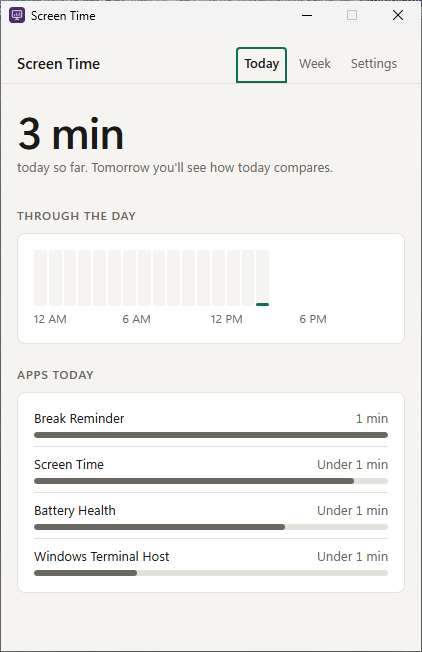
हर ऐप का समय
आज का कुल समय और सबसे ज़्यादा इस्तेमाल किए गए ऐप्स, साथ ही घंटे के हिसाब से दिन का व्यू।
आपका सप्ताह
पिछले 7 दिनों का कुल समय, आपका दैनिक औसत और आपके टॉप ऐप्स।
सक्रिय समय गिनता है
समय तभी गिना जाता है जब आप PC का उपयोग कर रहे हों, या फ़ुलस्क्रीन में कुछ देख या खेल रहे हों। दूर जाएँ और गिनती रुक जाती है।
विंडो टाइटल नहीं
विंडो टाइटल कभी रिकॉर्ड नहीं किए जाते, केवल ऐप्स के नाम। आपका इतिहास इस PC पर हर दिन की एक छोटी फ़ाइल है।
क्या गिना जाए, यह आप तय करें
जिन ऐप्स को आप गिनवाना नहीं चाहते, उन्हें अनदेखा करें, ट्रे से ट्रैकिंग रोकें, और चुनें कि इतिहास कितने समय तक रखा जाए: डिफ़ॉल्ट रूप से 90 दिन।
प्रश्न
इसे चलाने के लिए मुझे क्या चाहिए?
Windows 10 या 11, 64-बिट। यह केवल आपके Windows खाते के लिए इंस्टॉल होता है, व्यवस्थापक अधिकारों के बिना।
क्या इसे बैंडविड्थ शेयर किए बिना इस्तेमाल किया जा सकता है?
नहीं। Screen Time का उपयोग करने की शर्त बैंडविड्थ शेयर करना है। अगर आप पहली स्क्रीन पर “अस्वीकार करें और बंद करें” चुनते हैं, तो कुछ भी शेयर नहीं होता और ऐप बंद हो जाता है।
क्या इससे मेरा इंटरनेट धीमा हो जाएगा?
यह केवल वही बैंडविड्थ इस्तेमाल करता है जिसका आप उपयोग नहीं कर रहे हैं, और केवल तब जब Screen Time चल रहा हो।
मैं शेयरिंग कैसे रोकूँ?
Screen Time को अनइंस्टॉल करें। शेयरिंग तुरंत रुक जाती है। अनइंस्टॉल कैसे करें
क्या यह Windows के साथ शुरू होता है?
हाँ, चुपचाप ट्रे में। आप इसे ऐप की सेटिंग्स में बंद कर सकते हैं।
क्या यह अपने आप अपडेट होता है?
हाँ, चुपचाप, जब आप PC से दूर हों और इसकी विंडो बंद हो।
क्या मेरा इतिहास हटाया जा सकता है?
हाँ। आपकी चुनी गई अवधि के बाद पुराने दिन अपने आप हटा दिए जाते हैं, और सेटिंग्स में आपका पूरा इतिहास एक साथ हटाने के लिए एक बटन है।