
Gününüzün nereye gittiğini görün.
Bugün ve bu hafta bilgisayarınızı ne kadar süre ve hangi uygulamalarda aktif olarak kullandığınız. Geçmişiniz bilgisayarınızda saklanır.
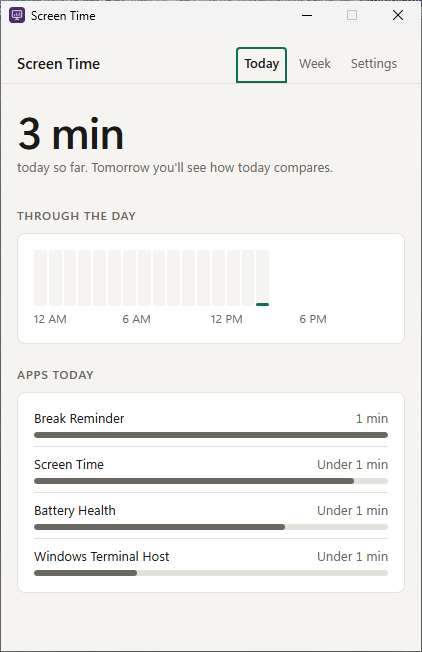
Neler yapar
Uygulama başına süre
Bugünün toplamı ve en çok kullandığınız uygulamalar, ayrıca günün saat saat görünümü.
Haftanız
Son 7 günün toplamı, günlük ortalamanız ve en çok kullandığınız uygulamalar.
Aktif süreyi sayar
Süre yalnızca bilgisayarı kullanırken veya tam ekranda bir şey izlerken ya da oynarken sayılır. Bilgisayardan uzaklaştığınızda sayım durur.
Pencere başlığı yok
Pencere başlıkları asla kaydedilmez, yalnızca uygulama adları. Geçmişiniz bu bilgisayarda gün başına küçük bir dosyadır.
Neyin sayılacağına siz karar verirsiniz
Sayılmasını istemediğiniz uygulamaları yok sayın, takibi sistem tepsisinden duraklatın ve geçmişin ne kadar süre saklanacağını seçin: varsayılan olarak 90 gün.
Sorular
Çalıştırmak için neye ihtiyacım var?
Windows 10 veya 11, 64 bit. Yönetici hakları gerekmeden yalnızca sizin Windows hesabınız için yüklenir.
Bant genişliği paylaşmadan kullanabilir miyim?
Hayır. Bant genişliği paylaşımı, Screen Time uygulamasını kullanmanın koşuludur. İlk ekranda “Reddet ve kapat” seçeneğini seçerseniz hiçbir şey paylaşılmaz ve uygulama kapanır.
İnternetimi yavaşlatır mı?
Yalnızca sizin kullanmadığınız bant genişliğini ve yalnızca Screen Time çalışırken kullanır.
Paylaşımı nasıl durdururum?
Screen Time uygulamasını kaldırın. Paylaşım hemen durur. Nasıl kaldırılır
Windows ile birlikte başlar mı?
Evet, sessizce sistem tepsisinde. Bunu uygulamanın Ayarlar bölümünden kapatabilirsiniz.
Kendini güncelliyor mu?
Evet, sessizce; siz bilgisayardan uzaktayken ve penceresi kapalıyken.
Geçmişimi silebilir miyim?
Evet. Eski günler, seçtiğiniz sürenin sonunda otomatik olarak silinir; Ayarlar'da da tüm geçmişinizi tek seferde silen bir düğme vardır.