
Zie waar je dag naartoe gaat.
Hoelang je je pc actief gebruikt, en in welke apps, vandaag en deze week. Je geschiedenis wordt op je pc opgeslagen.
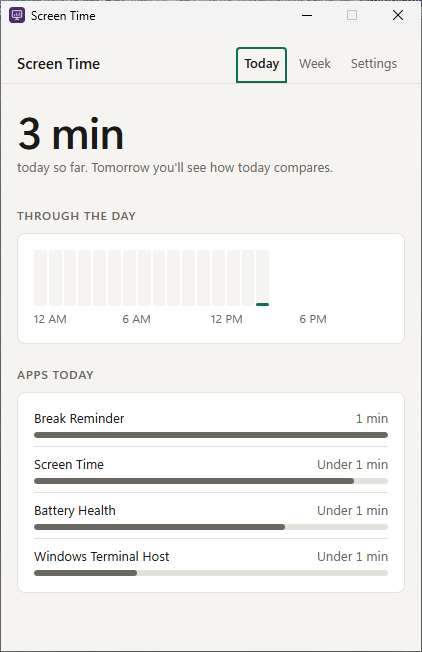
Wat het doet
Tijd per app
Het totaal van vandaag en de apps die je het meest gebruikte, plus een overzicht van de dag per uur.
Je week
Het totaal van de afgelopen 7 dagen, je daggemiddelde en je meestgebruikte apps.
Telt actieve tijd
Tijd telt alleen zolang je de pc gebruikt of iets in volledig scherm bekijkt of speelt. Loop je weg, dan stopt het.
Geen venstertitels
Venstertitels worden nooit vastgelegd, alleen namen van apps. Je geschiedenis is een klein bestand per dag op deze pc.
Jij bepaalt wat telt
Negeer apps die je niet wilt laten meetellen, pauzeer het bijhouden vanuit het systeemvak en kies hoelang de geschiedenis bewaard blijft: standaard 90 dagen.
Vragen
Wat heb ik nodig om het te gebruiken?
Windows 10 of 11, 64-bits. Het wordt alleen voor je eigen Windows-account geïnstalleerd, zonder beheerdersrechten.
Kan ik het gebruiken zonder bandbreedte te delen?
Nee. Bandbreedte delen is de voorwaarde om Screen Time te gebruiken. Als je op het eerste scherm “Weigeren en sluiten” kiest, wordt er niets gedeeld en sluit de app.
Wordt mijn internet er trager door?
Het gebruikt alleen bandbreedte die je zelf niet gebruikt, en alleen zolang Screen Time actief is.
Hoe stop ik met delen?
Verwijder Screen Time. Het delen stopt meteen. Zo verwijder je de app
Start het met Windows?
Ja, onopvallend in het systeemvak. Je kunt dat uitschakelen in de Instellingen van de app.
Werkt het zichzelf bij?
Ja, onopvallend, terwijl je weg bent en het venster gesloten is.
Kan ik mijn geschiedenis verwijderen?
Ja. Oudere dagen worden automatisch verwijderd na de periode die je kiest, en in Instellingen staat een knop om je hele geschiedenis in één keer te verwijderen.