
Xem một ngày của bạn trôi về đâu.
Bạn thực sự dùng PC bao lâu, và trong những ứng dụng nào, hôm nay và tuần này. Lịch sử được lưu trên PC của bạn.
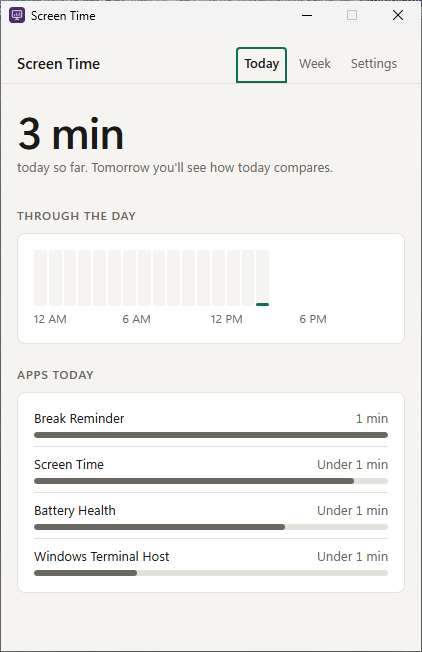
Ứng dụng làm được gì
Thời gian theo ứng dụng
Tổng thời gian hôm nay và các ứng dụng bạn dùng nhiều nhất, cùng chế độ xem theo từng giờ trong ngày.
Tuần của bạn
Tổng thời gian 7 ngày qua, mức trung bình mỗi ngày và các ứng dụng dùng nhiều nhất.
Đếm thời gian hoạt động
Thời gian chỉ được tính khi bạn đang dùng PC, hoặc đang xem hay chơi gì đó toàn màn hình. Rời máy là ngừng đếm.
Không ghi tiêu đề cửa sổ
Tiêu đề cửa sổ không bao giờ được ghi lại, chỉ có tên ứng dụng. Lịch sử của bạn là một tệp nhỏ cho mỗi ngày trên PC này.
Bạn quyết định cái gì được tính
Bỏ qua các ứng dụng bạn không muốn tính, tạm dừng theo dõi từ khay hệ thống và chọn thời gian giữ lịch sử: mặc định 90 ngày.
Câu hỏi
Tôi cần gì để chạy ứng dụng?
Windows 10 hoặc 11, 64-bit. Ứng dụng chỉ được cài đặt cho tài khoản Windows của bạn, không cần quyền quản trị viên.
Tôi có thể dùng ứng dụng mà không chia sẻ băng thông không?
Không. Chia sẻ băng thông là điều kiện để sử dụng Screen Time. Nếu bạn chọn “Từ chối và đóng” ở màn hình đầu tiên, sẽ không có gì được chia sẻ và ứng dụng sẽ đóng.
Ứng dụng có làm chậm internet của tôi không?
Ứng dụng chỉ dùng băng thông bạn không sử dụng và chỉ khi Screen Time đang chạy.
Làm cách nào để dừng chia sẻ?
Gỡ cài đặt Screen Time. Việc chia sẻ dừng ngay lập tức. Cách gỡ cài đặt
Ứng dụng có khởi động cùng Windows không?
Có, âm thầm trong khay hệ thống. Bạn có thể tắt tính năng này trong Cài đặt của ứng dụng.
Ứng dụng có tự cập nhật không?
Có, một cách âm thầm, khi bạn không dùng máy và cửa sổ ứng dụng đang đóng.
Tôi có thể xóa lịch sử không?
Có. Các ngày cũ hơn được tự động xóa sau khoảng thời gian bạn chọn, và trong Cài đặt có nút để xóa toàn bộ lịch sử cùng lúc.