
Scopri dove va la tua giornata.
Per quanto tempo usi attivamente il PC, e in quali app, oggi e questa settimana. La cronologia viene salvata sul tuo PC.
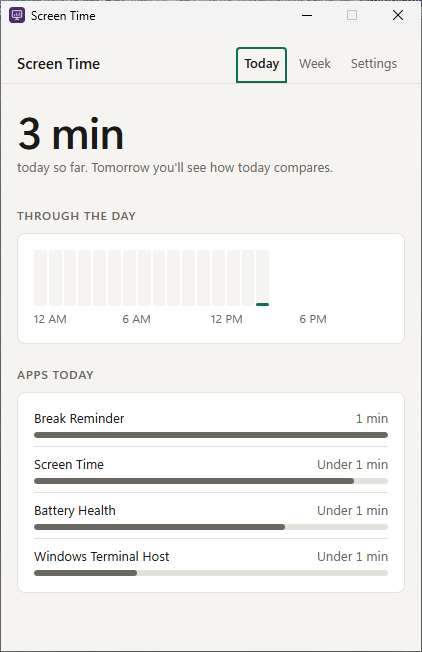
Cosa fa
Tempo per app
Il totale di oggi e le app che hai usato di più, oltre a una vista della giornata ora per ora.
La tua settimana
Il totale degli ultimi 7 giorni, la tua media giornaliera e le app più usate.
Conta il tempo attivo
Il tempo conta solo mentre usi il PC o guardi o giochi a qualcosa a schermo intero. Se ti allontani, si ferma.
Nessun titolo di finestra
I titoli delle finestre non vengono mai registrati, solo i nomi delle app. La cronologia è un piccolo file al giorno su questo PC.
Decidi tu cosa conta
Ignora le app che non vuoi conteggiare, metti in pausa il monitoraggio dall'area di notifica e scegli per quanto tempo conservare la cronologia: 90 giorni per impostazione predefinita.
Domande
Cosa mi serve per usarla?
Windows 10 o 11, 64 bit. Si installa solo per il tuo account Windows, senza diritti di amministratore.
Posso usarla senza condividere la banda?
No. La condivisione della banda è la condizione per usare Screen Time. Se nella prima schermata scegli «Rifiuta e chiudi», non viene condiviso nulla e l'app si chiude.
Rallenterà la mia connessione a Internet?
Usa solo la banda che non stai usando, e solo mentre Screen Time è in esecuzione.
Come interrompo la condivisione?
Disinstalla Screen Time. La condivisione si interrompe subito. Come disinstallare
Si avvia con Windows?
Sì, senza disturbare, nell'area di notifica. Puoi disattivarlo nelle sue Impostazioni.
Si aggiorna da sola?
Sì, senza disturbare, mentre non sei al PC e la sua finestra è chiusa.
Posso eliminare la cronologia?
Sì. I giorni più vecchi vengono eliminati automaticamente dopo il periodo che scegli, e nelle Impostazioni c'è un pulsante per eliminare tutta la cronologia in una volta.