
主な機能
アプリごとの時間
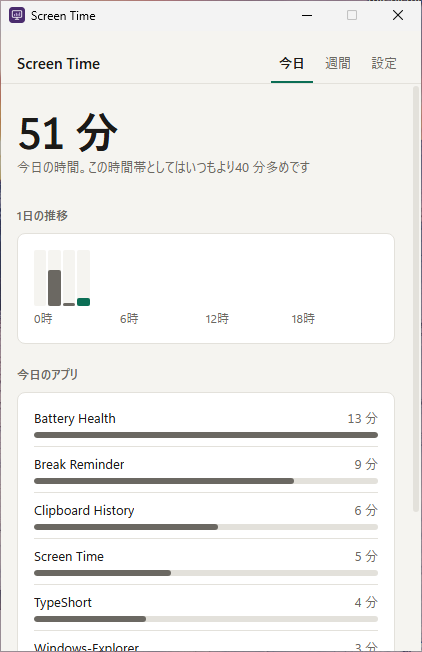
今日の合計とよく使ったアプリに加え、1日の使い方を時間帯別に表示します。
1週間の記録
過去7日間の合計、1日の平均、よく使ったアプリを表示します。
アクティブな時間だけをカウント
PC を使っている間、または全画面で動画を見たりゲームをプレイしたりしている間だけカウントします。PC から離れるとカウントは止まります。
ウィンドウのタイトルは記録しない
記録するのはアプリ名だけで、ウィンドウのタイトルは一切記録しません。履歴はこの PC 上に、1日ごとの小さなファイルとして保存されます。
何をカウントするかは自分で決める
カウントしたくないアプリの除外、通知領域からの記録の一時停止、履歴の保存期間(既定では90日)の選択ができます。
よくある質問
動作環境を教えてください。
Windows 10 または 11(64ビット)です。お使いの Windows アカウントにのみインストールされ、管理者権限は不要です。
帯域幅を共有せずに使うことはできますか?
いいえ。帯域幅の共有は Screen Time を使用するための条件です。最初の画面で「同意せずに閉じる」を選ぶと、何も共有されずにアプリが終了します。
インターネットが遅くなりませんか?
使用されていない帯域幅だけを、Screen Time の実行中にのみ使用します。
共有を停止するにはどうすればよいですか?
Screen Time をアンインストールしてください。共有はすぐに停止します。アンインストール方法
Windows の起動時に開始されますか?
はい、通知領域で静かに開始します。アプリの「設定」でオフにできます。
自動的に更新されますか?
はい。PC から離れていて、アプリのウィンドウが閉じているときに、静かに更新されます。
履歴は削除できますか?
はい。選択した期間を過ぎた日は自動的に削除されます。また、「設定」にはすべての履歴を一度に削除するボタンがあります。