
功能介紹
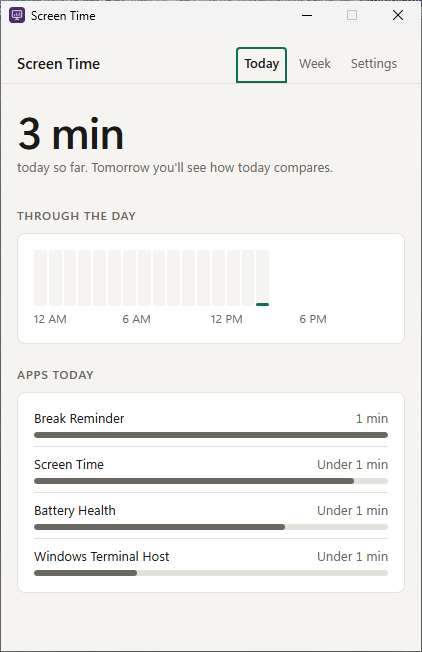
每個應用程式的使用時間
今天的總時間和您最常用的應用程式,還能依小時查看當天的情況。
您的一週
過去 7 天的總時間、每日平均時間和最常用的應用程式。
只計算使用中時間
只有在您使用電腦,或以全螢幕觀看或玩遊戲時才會計時。離開電腦,計時就會停止。
不記錄視窗標題
絕不記錄視窗標題,只記錄應用程式名稱。您的歷程記錄在這部電腦上每天一個小檔案。
計算什麼由您決定
忽略您不想計算的應用程式、從系統匣暫停追蹤,並選擇歷程記錄的保留期間:預設為 90 天。
常見問題
執行它需要什麼條件?
Windows 10 或 11,64 位元。它只會安裝在您的 Windows 帳戶中,不需要系統管理員權限。
可以不分享頻寬就使用它嗎?
不行。分享頻寬是使用 Screen Time 的條件。如果您在第一個畫面選擇「拒絕並關閉」,就不會分享任何內容,應用程式也會關閉。
它會拖慢我的網路速度嗎?
它只會使用您沒在用的頻寬,而且只在 Screen Time 執行時使用。
如何停止分享?
解除安裝 Screen Time,分享就會立即停止。如何解除安裝
它會隨 Windows 啟動嗎?
會,它會在系統匣中安靜地啟動。您可以在它的 [設定] 中關閉這項功能。
它會自動更新嗎?
會,在您離開電腦且它的視窗已關閉時安靜地更新。
我可以刪除歷程記錄嗎?
可以。較舊的記錄會在您選擇的期間過後自動刪除,[設定] 中也有按鈕可以一次刪除所有歷程記錄。