
Sehen Sie, wo Ihr Tag bleibt.
Wie lange Sie Ihren PC aktiv nutzen, und in welchen Apps, heute und diese Woche. Ihr Verlauf wird auf Ihrem PC gespeichert.
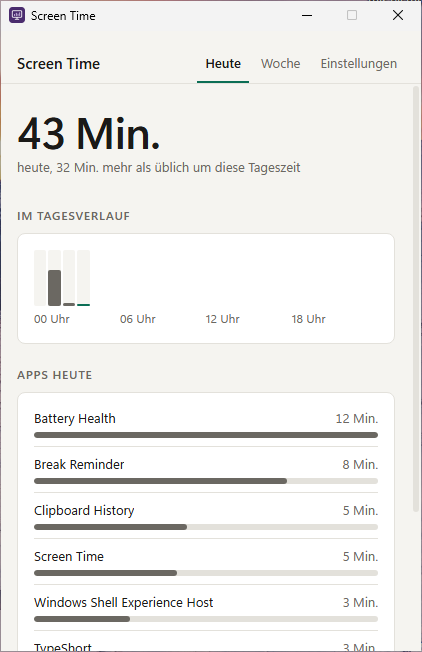
Das kann die App
Zeit pro App
Die heutige Gesamtzeit und die meistgenutzten Apps, dazu eine Ansicht des Tages nach Stunden.
Ihre Woche
Die Gesamtzeit der letzten 7 Tage, Ihr Tagesdurchschnitt und Ihre Top-Apps.
Zählt aktive Zeit
Zeit zählt nur, während Sie den PC nutzen oder im Vollbild etwas ansehen oder spielen. Gehen Sie weg, stoppt die Zählung.
Keine Fenstertitel
Fenstertitel werden nie erfasst, nur App-Namen. Ihr Verlauf ist eine kleine Datei pro Tag auf diesem PC.
Sie bestimmen, was zählt
Ignorieren Sie Apps, die nicht gezählt werden sollen, pausieren Sie die Erfassung über den Infobereich und legen Sie fest, wie lange der Verlauf aufbewahrt wird: standardmäßig 90 Tage.
Fragen
Was brauche ich, um die App zu nutzen?
Windows 10 oder 11, 64-Bit. Die App wird nur für Ihr Windows-Konto installiert, ohne Administratorrechte.
Kann ich die App nutzen, ohne Bandbreite zu teilen?
Nein. Das Teilen von Bandbreite ist die Voraussetzung für die Nutzung von Screen Time. Wenn Sie auf dem ersten Bildschirm „Ablehnen und schließen“ wählen, wird nichts geteilt und die App wird geschlossen.
Wird mein Internet dadurch langsamer?
Die App nutzt nur Bandbreite, die Sie gerade nicht verwenden, und nur, während Screen Time läuft.
Wie beende ich das Teilen?
Deinstallieren Sie Screen Time. Das Teilen endet sofort. So deinstallieren Sie die App
Startet die App mit Windows?
Ja, unauffällig im Infobereich. Sie können das in den Einstellungen der App deaktivieren.
Aktualisiert sich die App selbst?
Ja, unauffällig, während Sie nicht am PC sind und das Fenster der App geschlossen ist.
Kann ich meinen Verlauf löschen?
Ja. Ältere Tage werden nach dem von Ihnen gewählten Zeitraum automatisch gelöscht, und in den Einstellungen gibt es eine Schaltfläche, um Ihren gesamten Verlauf auf einmal zu löschen.