
Veja para onde vai o seu dia.
Quanto tempo você usa ativamente o PC, e em quais aplicativos, hoje e nesta semana. Seu histórico é salvo no seu PC.
O que ele faz
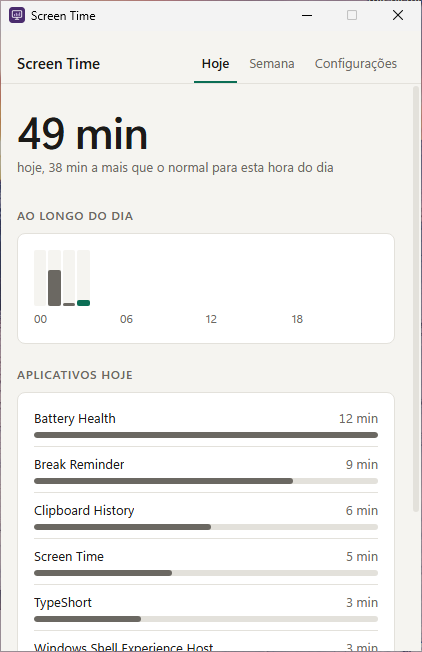
Tempo por aplicativo
O total de hoje e os aplicativos que você mais usou, além de uma visão do dia por hora.
Sua semana
Total dos últimos 7 dias, sua média diária e seus aplicativos mais usados.
Conta o tempo ativo
O tempo só conta enquanto você está usando o PC ou assistindo ou jogando algo em tela inteira. Afaste-se e ele para.
Sem títulos de janelas
Os títulos das janelas nunca são registrados, só os nomes dos aplicativos. Seu histórico é um pequeno arquivo por dia neste PC.
Você decide o que conta
Ignore os aplicativos que você não quer contar, pause o monitoramento pela bandeja do sistema e escolha por quanto tempo o histórico é mantido: 90 dias por padrão.
Perguntas
Do que eu preciso para usá-lo?
Windows 10 ou 11, 64 bits. Ele é instalado só para a sua conta do Windows, sem direitos de administrador.
Posso usá-lo sem compartilhar largura de banda?
Não. Compartilhar largura de banda é a condição para usar o Screen Time. Se você escolher “Recusar e fechar” na primeira tela, nada é compartilhado e o aplicativo fecha.
Ele vai deixar minha internet mais lenta?
Ele usa só a largura de banda que você não está usando, e só enquanto o Screen Time está em execução.
Como paro de compartilhar?
Desinstale o Screen Time. O compartilhamento para na hora. Como desinstalar
Ele inicia com o Windows?
Sim, discretamente na bandeja do sistema. Você pode desativar isso nas Configurações dele.
Ele se atualiza sozinho?
Sim, discretamente, enquanto você está ausente e a janela dele está fechada.
Posso excluir meu histórico?
Sim. Os dias mais antigos são excluídos automaticamente após o período que você escolher, e as Configurações têm um botão para excluir todo o seu histórico de uma vez.