
Zobacz, na co mija Ci dzień.
Jak długo aktywnie korzystasz z komputera i w jakich aplikacjach, dzisiaj i w tym tygodniu. Historia jest zapisywana na Twoim komputerze.
Co potrafi
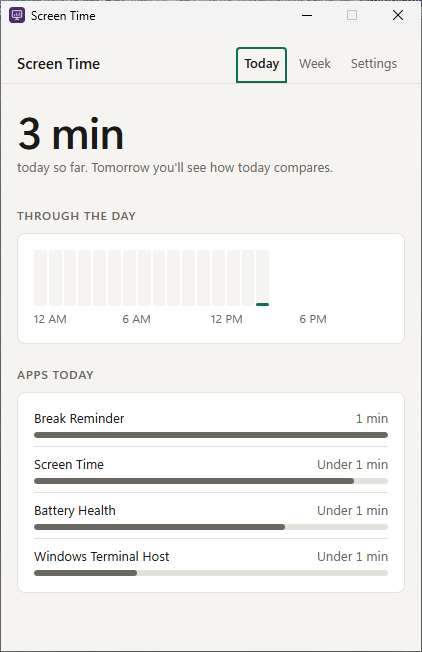
Czas w każdej aplikacji
Dzisiejszy łączny czas i najczęściej używane aplikacje oraz widok dnia z podziałem na godziny.
Twój tydzień
Łączny czas z ostatnich 7 dni, dzienna średnia i najczęściej używane aplikacje.
Liczy aktywny czas
Czas jest liczony tylko wtedy, gdy korzystasz z komputera albo oglądasz lub grasz w coś na pełnym ekranie. Odejdź od komputera, a liczenie się zatrzyma.
Bez tytułów okien
Tytuły okien nigdy nie są zapisywane, tylko nazwy aplikacji. Historia to mały plik na każdy dzień na tym komputerze.
Ty decydujesz, co się liczy
Ignoruj aplikacje, których nie chcesz liczyć, wstrzymuj śledzenie z zasobnika i wybierz, jak długo przechowywać historię: domyślnie 90 dni.
Pytania
Czego potrzebuję, aby z niej korzystać?
Systemu Windows 10 lub 11 w wersji 64-bitowej. Aplikacja instaluje się tylko dla Twojego konta Windows, bez uprawnień administratora.
Czy mogę korzystać z aplikacji bez udostępniania przepustowości?
Nie. Udostępnianie przepustowości jest warunkiem korzystania z aplikacji Screen Time. Jeśli na pierwszym ekranie wybierzesz „Odrzuć i zamknij”, nic nie zostanie udostępnione, a aplikacja się zamknie.
Czy spowolni mój internet?
Wykorzystuje tylko tę przepustowość, której nie używasz, i tylko wtedy, gdy aplikacja Screen Time jest uruchomiona.
Jak zatrzymać udostępnianie?
Odinstaluj aplikację Screen Time. Udostępnianie zatrzyma się natychmiast. Jak odinstalować
Czy uruchamia się razem z systemem Windows?
Tak, po cichu w zasobniku systemowym. Możesz to wyłączyć w jej Ustawieniach.
Czy aktualizuje się sama?
Tak, po cichu, gdy nie ma Cię przy komputerze, a jej okno jest zamknięte.
Czy mogę usunąć swoją historię?
Tak. Starsze dni są usuwane automatycznie po wybranym przez Ciebie okresie, a w Ustawieniach jest przycisk, który usuwa całą historię naraz.