
Descubre en qué se te va el día.
Cuánto tiempo usas activamente tu PC, y en qué aplicaciones, hoy y esta semana. Tu historial se guarda en tu PC.
Qué hace
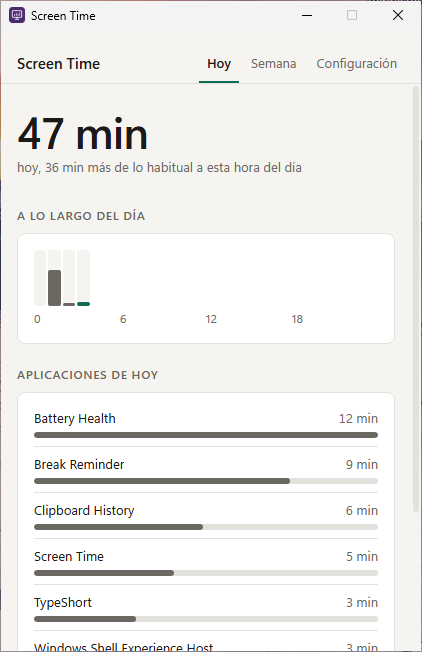
Tiempo por aplicación
El total de hoy y las aplicaciones que más usaste, además de una vista del día por horas.
Tu semana
El total de los últimos 7 días, tu media diaria y tus aplicaciones más usadas.
Cuenta el tiempo activo
El tiempo solo cuenta mientras usas el PC o ves o juegas algo en pantalla completa. Si te alejas, se detiene.
Sin títulos de ventana
Los títulos de las ventanas nunca se registran, solo los nombres de las aplicaciones. Tu historial es un pequeño archivo por día en este PC.
Tú decides qué cuenta
Ignora las aplicaciones que no quieras contar, pausa el seguimiento desde la bandeja del sistema y elige durante cuánto tiempo se conserva el historial: 90 días de forma predeterminada.
Preguntas
¿Qué necesito para usarlo?
Windows 10 u 11, de 64 bits. Se instala solo para tu cuenta de Windows, sin permisos de administrador.
¿Puedo usarlo sin compartir ancho de banda?
No. Compartir ancho de banda es la condición para usar Screen Time. Si eliges «Rechazar y cerrar» en la primera pantalla, no se comparte nada y la aplicación se cierra.
¿Hará más lenta mi conexión a internet?
Solo usa el ancho de banda que no estás usando, y solo mientras Screen Time está en ejecución.
¿Cómo dejo de compartir?
Desinstala Screen Time. El uso compartido se detiene al instante. Cómo desinstalar
¿Se inicia con Windows?
Sí, discretamente en la bandeja del sistema. Puedes desactivarlo en su Configuración.
¿Se actualiza solo?
Sí, discretamente, mientras no estás y su ventana está cerrada.
¿Puedo eliminar mi historial?
Sí. Los días más antiguos se eliminan automáticamente pasado el periodo que elijas, y en Configuración hay un botón para eliminar todo tu historial de una vez.