
Voyez où passe votre journée.
Combien de temps vous utilisez activement votre PC, et dans quelles applications, aujourd'hui et cette semaine. Votre historique est enregistré sur votre PC.
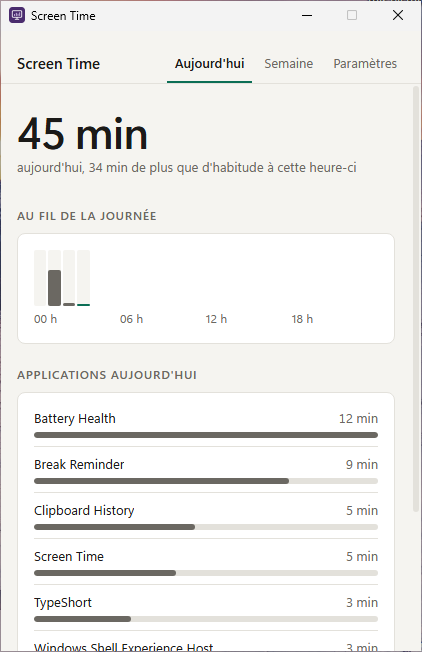
Ce que fait l'application
Temps par application
Le total du jour et les applications les plus utilisées, avec une vue de la journée heure par heure.
Votre semaine
Le total des 7 derniers jours, votre moyenne quotidienne et vos applications les plus utilisées.
Compte le temps actif
Le temps n'est compté que lorsque vous utilisez le PC, ou que vous regardez ou jouez à quelque chose en plein écran. Éloignez-vous et le décompte s'arrête.
Aucun titre de fenêtre
Les titres de fenêtre ne sont jamais enregistrés, seulement les noms des applications. Votre historique tient dans un petit fichier par jour sur ce PC.
Vous décidez de ce qui compte
Ignorez les applications que vous ne voulez pas compter, suspendez le suivi depuis la zone de notification et choisissez combien de temps l'historique est conservé : 90 jours par défaut.
Questions
De quoi ai-je besoin pour l'utiliser ?
Windows 10 ou 11, 64 bits. L'application s'installe uniquement pour votre compte Windows, sans droits d'administrateur.
Puis-je l'utiliser sans partager de bande passante ?
Non. Le partage de bande passante est la condition pour utiliser Screen Time. Si vous choisissez « Refuser et fermer » sur le premier écran, rien n'est partagé et l'application se ferme.
Est-ce que cela ralentit ma connexion Internet ?
L'application n'utilise que la bande passante dont vous ne vous servez pas, et uniquement pendant que Screen Time est en cours d'exécution.
Comment arrêter le partage ?
Désinstallez Screen Time. Le partage s'arrête immédiatement. Comment désinstaller
Se lance-t-elle avec Windows ?
Oui, discrètement, dans la zone de notification. Vous pouvez désactiver cela dans ses Paramètres.
Se met-elle à jour toute seule ?
Oui, discrètement, quand vous n'êtes pas devant votre PC et que sa fenêtre est fermée.
Puis-je supprimer mon historique ?
Oui. Les jours plus anciens sont supprimés automatiquement après la durée que vous choisissez, et les Paramètres proposent un bouton pour supprimer tout votre historique en une fois.